UVPrinter 快速上手 v1.0
适用版本: v1.0.x
目标读者: 现场操作员、首次上手测试人员
阅读时长: 约 10 分钟
1. 这份文档适合谁
这份文档只解决一件事:让你在最短时间内把软件装起来、连上设备、先打一张测试图,再完成第一张正式打印。
如果你需要:
- 详细参数解释
- 多头 / Trigger 拓扑配置
- 波形、OTA、诊断等工程操作
请改看《详细用户手册》或《故障排查与维护手册》。
2. 开始前检查
开始前先确认下面 5 件事:
- 电脑系统为 Windows 10 1809 或更高版本,或 Windows 11
- 电脑和设备在同一局域网
- 设备已上电并完成基本自检
- 你手边已经准备好要打印的图像,或准备好了
PRE-RIPTIFF 套件目录 - 电脑磁盘仍有足够空闲空间
如果这是设备首次到场或长时间停机后的第一次使用,建议把“先跑测试图”当成必做步骤。
3. 安装与首次启动
3.1 安装
- 双击安装包
UVPrinter_Setup_v<版本号>.exe - 如果 Windows 提示“Windows 已保护你的电脑”,点击“更多信息”后选择“仍要运行”
- 按安装向导完成安装
3.2 启动
安装完成后,从桌面快捷方式或开始菜单启动软件。当前窗口标题显示为 MPC Console — 数码喷印控制系统,安装包和本地数据路径仍沿用 UVPrinter 命名。
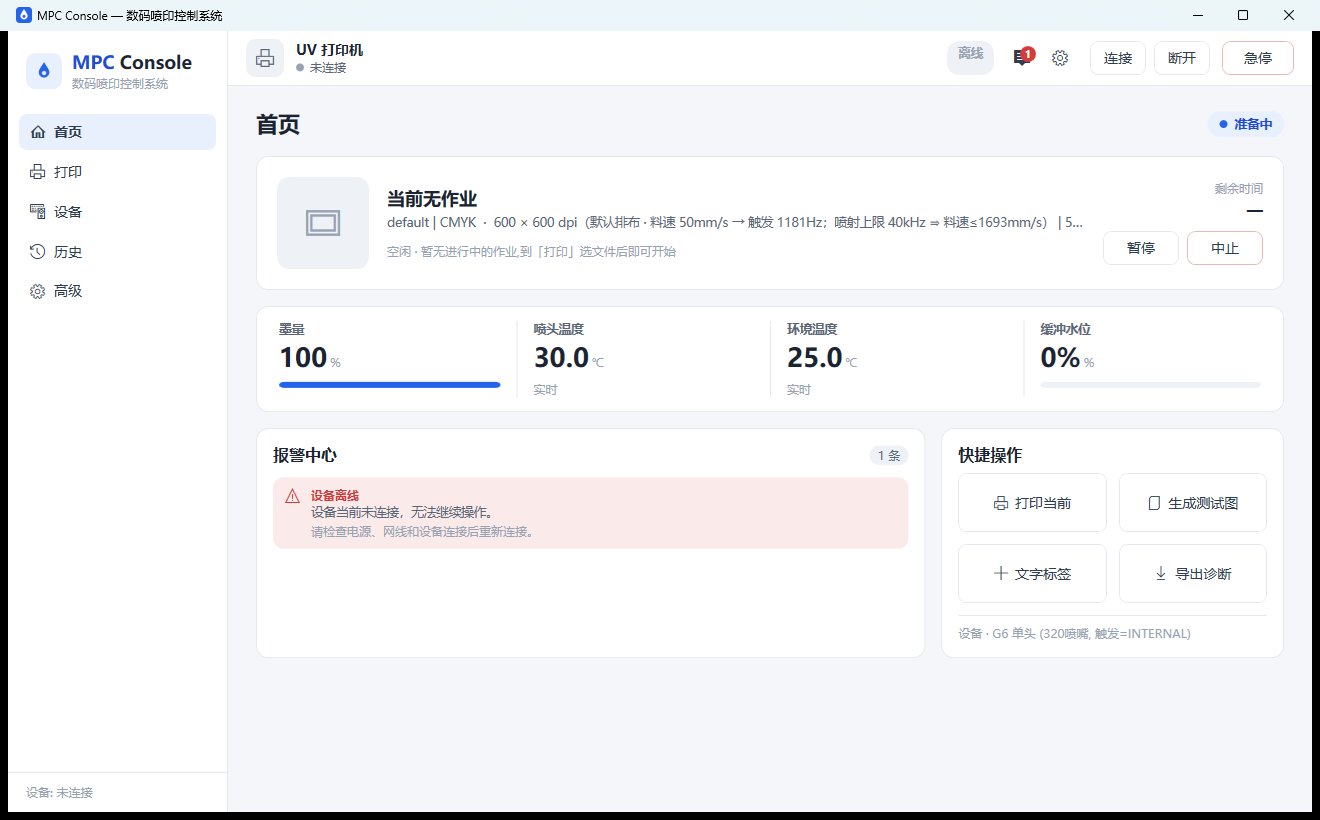
第一次启动后,你会先看到新版首页:
- 左侧是主导航:
首页、打印、设备、历史、高级 - 顶部是设备状态、告警、
连接/断开和急停 - 首页主体是当前作业、KPI、报警中心和快捷操作
做到这里算成功:
- 软件能正常打开
- 顶部能看到
连接 - 没有启动即崩溃或立即报错
4. 连接设备
- 点击顶部
连接 - 在“连接设备”对话框里先等待自动发现
- 发现目标设备后,双击设备或选中后点击“连接”
- 如果自动发现不到,再展开“手动输入 IP”,输入设备 IP 和端口后连接
做到这里算成功:
- 顶部状态从
离线变为就绪 - 顶部设备区从
未连接变为已连接状态 - 不再出现“未连接设备”的阻断状态
如果这里失败:
- 先检查电脑是否能
ping通设备 - 再检查 IP、端口和网段
- 仍不通时,跳到《故障排查与维护手册》的“连接失败与发现不到设备”
5. 先跑一张测试图
第一次上手时,优先跑测试图,不要直接上正式任务。
- 在
首页的快捷操作中点击生成测试图 - 找到生成的测试图目录,优先选择
喷嘴检测 - 进入左侧
打印 - 在步骤 1
选择文件中点击选择图像 - 按打印页三步流程把测试图提交打印
- 打印完成后按测试图内容判断结果
看到下面这些现象时,先不要急着打正式任务:
- 喷嘴检测里有明显缺线
- 颜色基线不均匀
- 网格对齐明显歪斜
- 色彩套准十字或按-bank 套准条明显错位
- 多头拼接边界断开或重影
如果测试图异常,直接转去《故障排查与维护手册》对应章节。
6. 完成第一张正式打印
6.1 普通图像任务
- 确认设备已连接,顶部状态为
就绪 - 在左侧导航进入
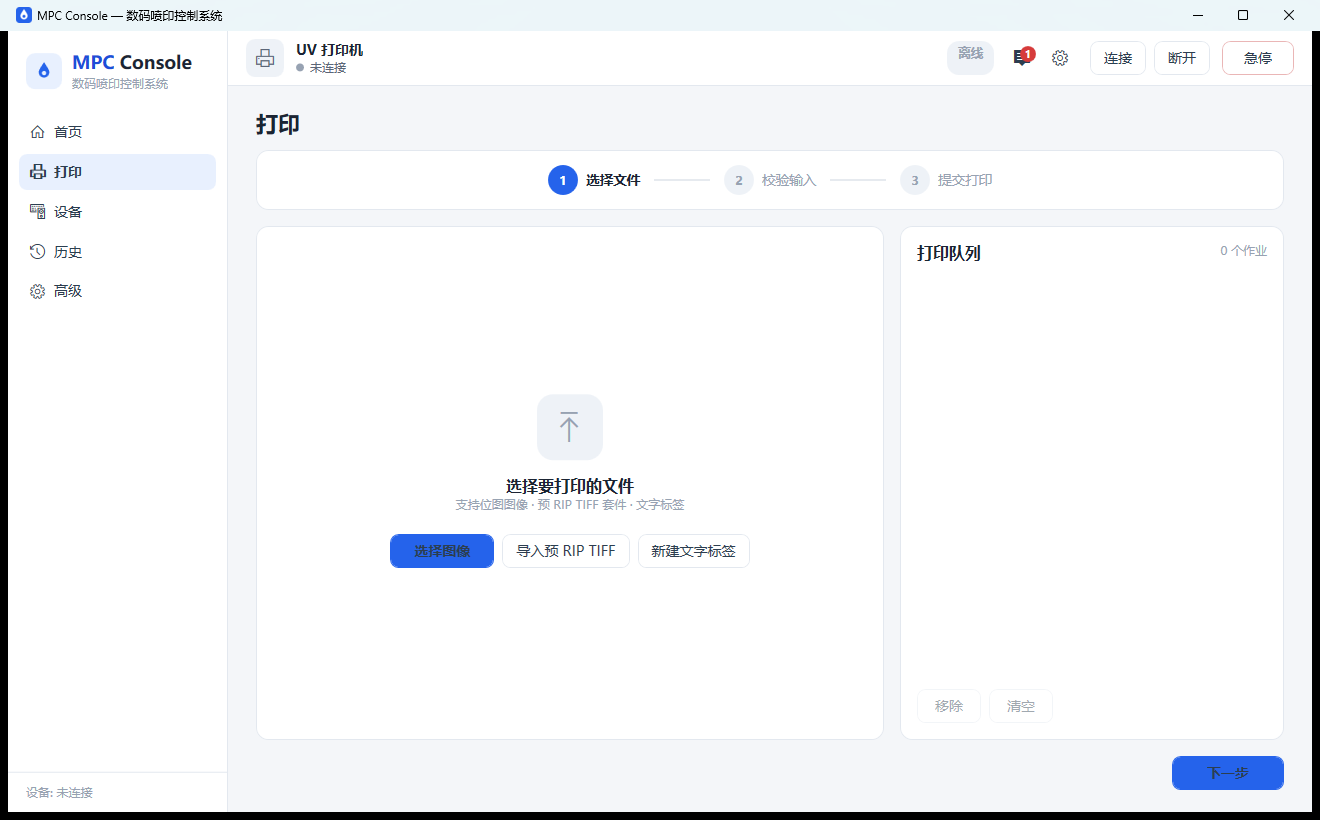
打印 - 步骤 1
选择文件:点击选择图像,确认任务进入右侧打印队列 - 步骤 2
校验输入:检查预览、颜色模式、速度、Pass 数和只读有效分辨率 - 步骤 3
提交打印:确认设备已连接、队列数量正确 - 点击
提交打印 - 回到
首页观察进度、剩余时间、报警中心和状态变化,直到作业完成
注意:有效分辨率 是只读派生值,由喷头排布和料速共同决定;UV 灯是独立固化子系统,不在本软件里调强度。
6.2 新建文字 标签任务
现场只需要临时打印文字标签时,不必先打开设计软件。
- 在
首页的快捷操作中点击文字标签,或在打印步骤 1 点击新建文字标签 - 在
新建文字标签窗口输入文字内容 - 选择
标签尺寸,或填写自定义宽 (mm)/高 (mm) - 确认
字体、字号 (pt)、粗体和DPI - 点击
生成并加入队列 - 回到
打印页面确认队列里出现新文字任务,并检查预览内容和尺寸 - 按步骤 2 / 步骤 3 提交打印
做到这里算成功:
- 队列中出现新生成的文字任务
打印页预览能看到输入的文字内容提交打印可以点击,且作业能进入打印流程
如果尺寸、DPI 或文字内容不合法,先重新生成文字任务;如果任务已入队但无法打印,跳到《故障排查与维护手册》的“无法开始打印 / 打印中断”。
6.3 PRE-RIP 任务
如果你的输入是已经准备好的 TIFF 套件目录:
- 进入左侧
打印 - 在步骤 1
选择文件中点击导入预 RIP TIFF - 选择一个 TIFF 套件目录
- 确认软件识别出的通道、尺寸和 DPI 信息
- 加入队列后,按
打印页面三步流程提交打印
做到这里算成功:
- 当前任务已进入打印流程
- 运行状态区能看到阶段推进
- 作业完成后没有阻断性异常
如果 提交打印 不能点,优先检查:
- 是否已连接设备
- 当前是否真的选中了一个任务
- 是否有明显拓扑或状态异常
如果你需要详细理解参数,请看《详细用户手册》的“打印参数与高级设置”和“设备页”。
打印页步骤 3 和首页会显示墨量估计。它是 RIP 半色调完成后的理论喷射量,只用于预估本作业喷墨量,不等同于现场实际耗墨。看到 电源 显示红色,或出现 24VP 过流保护提示时,不要继续打印;停止操作并联系现场工程师检查负载和接线。
高级 中还包含 高压配置、闪喷操作、波形设置、鉴权管理、系统设置 等维护 / 诊断入口。首次上手只需要观察状态;不要在不了解废墨承接、喷头上电状态和现场权限的情况下随意触发 闪喷 或辅助输出。
7. 出问题先做什么
遇到问题时,先按这个顺序处理:
- 先记录现象:做了什么、希望发生什么、实际发生了什么
- 如果还能操作,先导出诊断包
- 如果是打印质量问题,先跑对应测试图确认问题类型
- 如果是连接失败、打印中断、崩溃或升级异常,转去《故障排查与维护手册》
下面这些情况不要先硬试:
- 不要在不确定原因时反复改
设备页里的机器结构配置 - 不要在正式任务中途随意发送波形
- 不要在设备升级过程中断电或拔网线
记住一句话:
先保留现场状态,再排查;先导出诊断包,再远程反馈。
8. 常用入口与路径
8.1 常用入口
| 入口 | 用途 |
|---|---|
首页 |
看当前作业、报警中心、KPI 和快捷操作 |
打印 |
选择文件、校验输入、提交打印、管理队列 |
设备 |
配置 HEAD 数量、Trigger、喷头排布、端点和拼接 |
历史 |
查看历史作业和失败记录 |
高级 |
版本信息、固件升级、高压配置、闪喷、波形、鉴权、系统设置 |
顶部 连接 / 断开 |
开始或结束设备通信 |
顶部 急停 |
立即执行紧急中止 |
8.2 常用本地路径
| 用途 | 路径 |
|---|---|
| 日志 | %LocalAppData%\UVPrinter\Logs\ |
| 打印历史库 | %LocalAppData%\UVPrinter\history.db |
| 应用路径配置 | %LocalAppData%\UVPrinter\paths.json |
| RIP / 诊断输出目录 | 默认位于“文档”下的 UVPrinter_Diagnostics\ |
8.3 需要继续看哪份文档
- 想深入理解界面和参数:看《详细用户手册》
- 已经遇到异常:看《故障排查与维护手册》