UVPrinter 详细用户手册 v1.0
适用版本: v1.0.x
目标读者: 操作员、现场工程师、内部测试人员
更新原则: 以软件当前 UI 和实际行为为准
1. 产品概述与适用范围
UVPrinter 是面向 Onepass 多喷头 UV 打印设备的控制软件,用于完成图像导入、打印参数配置、设备连接、打印执行、历史查询和诊断导出等工作。
这份手册面向两类主要读者:
- 现场操作员:关注“怎样把任务安全打出来”
- 现场工程师 / 测试人员:关注“参数怎么设、状态怎么看、异常先查什么”
当前版本的主要输入路径有两类:
- 普通图像任务:在
打印页选择 PNG / TIFF / JPG / BMP / GIF 等图像 PRE-RIP任务:在打印页导入已由外部流程准备好的 TIFF 套件目录
这份手册负责解释:
- 新版界面各入口的作用
- 标准打印流程
打印参数、设备结构配置、高级系统设置的职责边界- 打印历史、诊断包、波形设置和设备升级的使用方法
如果你只需要最快上手,请先看《快速上手》。
如果你正在排查故障,请改看《故障排查与维护手册》。
2. 安装、升级与卸载
2.1 系统要求
| 项 | 要求 |
|---|---|
| 操作系统 | Windows 10 1809 (17763) 或更高,或 Windows 11 |
| CPU 架构 | x64 |
| 内存 | 建议 8 GB 以上 |
| 磁盘空间 | 安装约 300 MB;建议预留 10 GB 以上用于日志、历史和 RIP 中间数据 |
| 网络 | 与设备在同一局域网;默认打印通信端口通常为 9100 |
本软件为 self-contained 发布,安装包已包含运行所需环境,通常无需单独安装 .NET 运行时。
2.2 安装
- 双击安装包
UVPrinter_Setup_v<版本号>.exe。 - 如果 Windows Defender 提示“Windows 已保护你的电脑”,点击“更多信息”后选择“仍要运行”。
- 按安装向导完成安装,默认路径通常为
C:\Program Files\UVPrinter\。 - 安装完成后可从桌面快捷方式或开始菜单启动软件。
2.3 软件升级
当前版本的软件升级仍以重新安装新版本安装包为主,尚不是自动更新模式。
建议做法:
- 记录当前版本号。
- 关闭 UVPrinter。
- 运行新的安装包完成覆盖安装或按现场规范先卸载再安装。
- 安装后重新启动软件,检查版本号是否已更新。
设备升级页面负责的是设备固件 OTA,不是 Windows 端应用程序自更新。
2.4 卸载
- 打开 Windows“程序和功能”。
- 选择
UVPrinter。 - 执行卸载。
卸载不会自动清理用户数据目录。如果你需要彻底清理,再手动删除下面这些目录或文件。
2.5 常用本地数据路径
| 用途 | 路径 |
|---|---|
| 主日志 | %LocalAppData%\UVPrinter\Logs\ |
| 协议帧日志 | %LocalAppData%\UVPrinter\Logs\protocol\ |
| 打印历史数据库 | %LocalAppData%\UVPrinter\history.db |
| 应用路径配置 | %LocalAppData%\UVPrinter\paths.json |
| RIP / 诊断输出目录 | 默认位于“文档”下的 UVPrinter_Diagnostics\ |
| 测试图输出目录 | 默认位于“文档”下的 UVPrinter_TestPatterns\ |
在资源管理器地址栏直接输入 %LocalAppData%\UVPrinter\ 可以快速跳到本地用户数据目录。
3. 新版界面总览
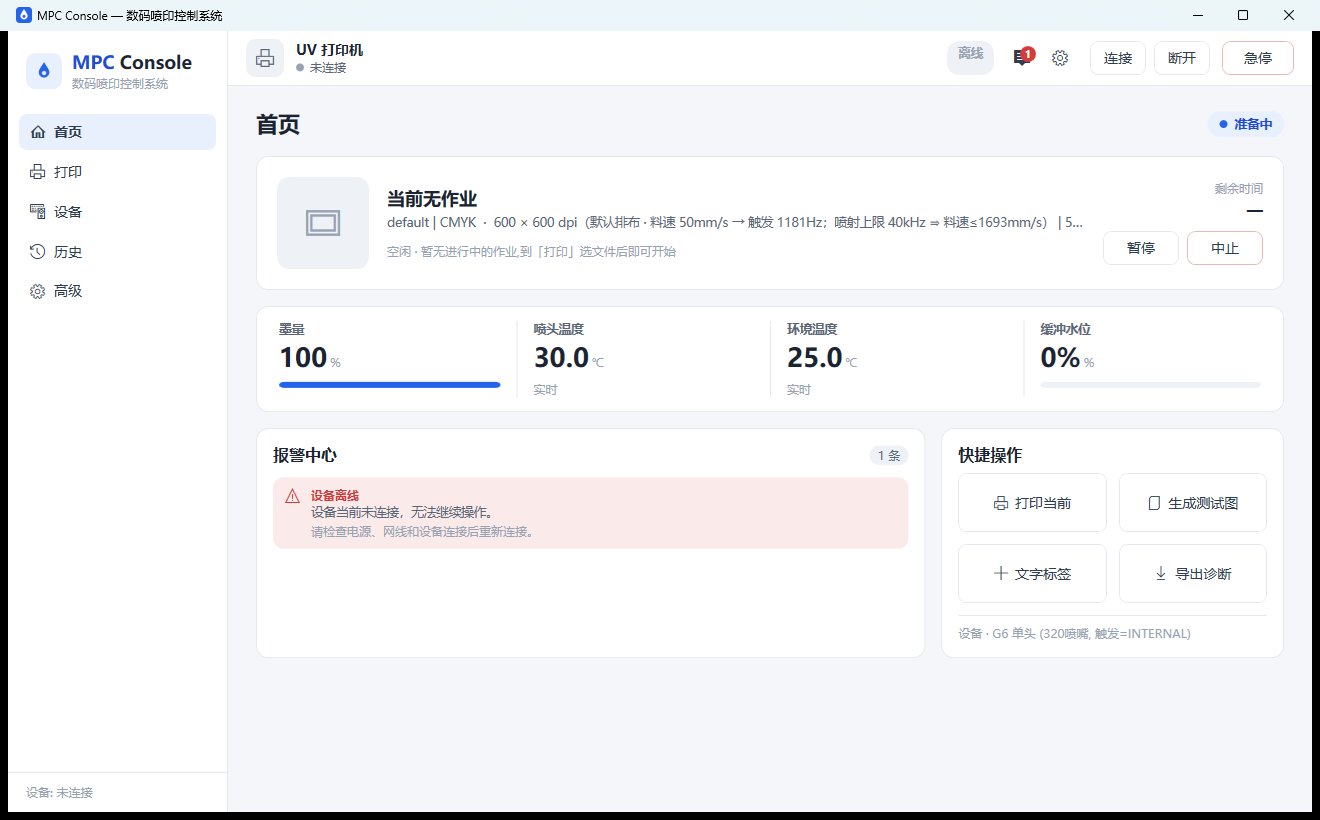
当前 UI 已改为 MPC Console 外壳:左侧主导航、顶部设备状态栏、右侧内容区。窗口标题显示 MPC Console — 数码喷印控制系统,但安装包、日志目录和部分内部文件名仍使用 UVPrinter。
3.1 左侧主导航
左侧主导航是日常操作的入口:
| 入口 | 作用 |
|---|---|
首页 |
查看当前作业、KPI、报警中心和快捷操作 |
打印 |
按三步流程选择文件、校验输入、提交打印 |
设备 |
配置 HEAD 数量、Trigger、喷头排布、端点和拼接 |
历史 |
查看历史作业、失败记录和作业详情 |
高级 |
进入版本、固件升级、高压、闪喷、波形、鉴权和系统设置等维护入口 |
3.2 顶部设备状态栏
顶部栏用于处理全局状态和安全动作:
- 左侧显示当前机器标识、连接状态和序列号
- 中间状态胶囊显示
离线、就绪或打印中 - 告警铃铛显示报警数量,点击后回到
首页的报警中心 - 齿轮图标进入
高级 连接/断开控制设备通信急停或Esc立即执行紧急中止
3.3 首页
首页用于“看状态”和“快速动作”,不是完整的参数编辑页。它包含:
- 当前作业卡:作业名、预设、有效分辨率、进度、剩余时间、暂停 / 继续 / 中止
- KPI 指标:墨量、喷头温度、环境温度、缓冲水位
- 报警中心:红色阻断和黄色警告会集中显示
- 快捷操作:
打印当前、生成测试图、文字标签、导出诊断
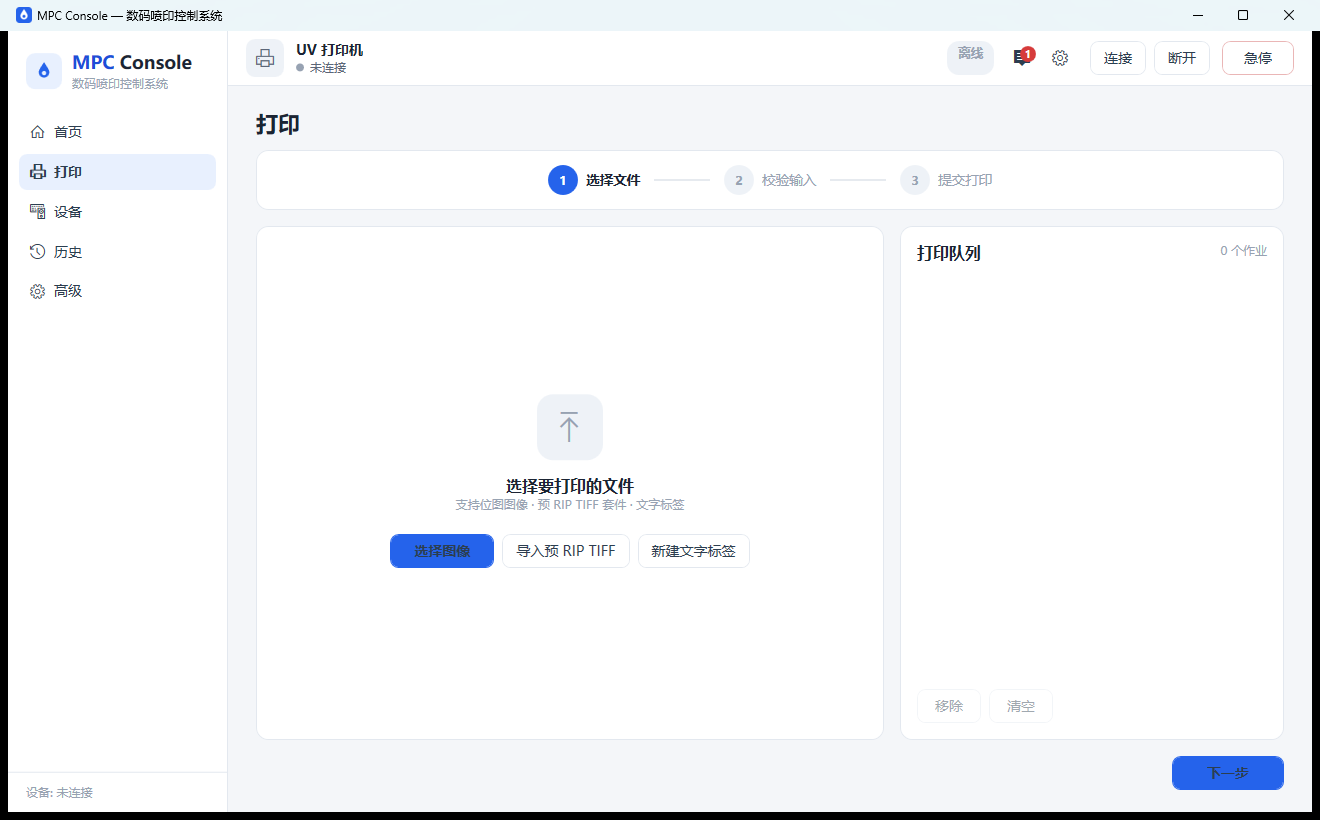
3.4 打印页
打印 页是正式提交任务的主入口,按三步组织:
选择文件:选择图像、导入预 RIP TIFF、创建文字标签,并管理打印队列校验输入:查看预览、颜色模式、速度、Pass 数、图像适配和只读有效分辨率提交打印:确认待提交作业、墨量估计和就绪检查,然后提交打印或打印全部
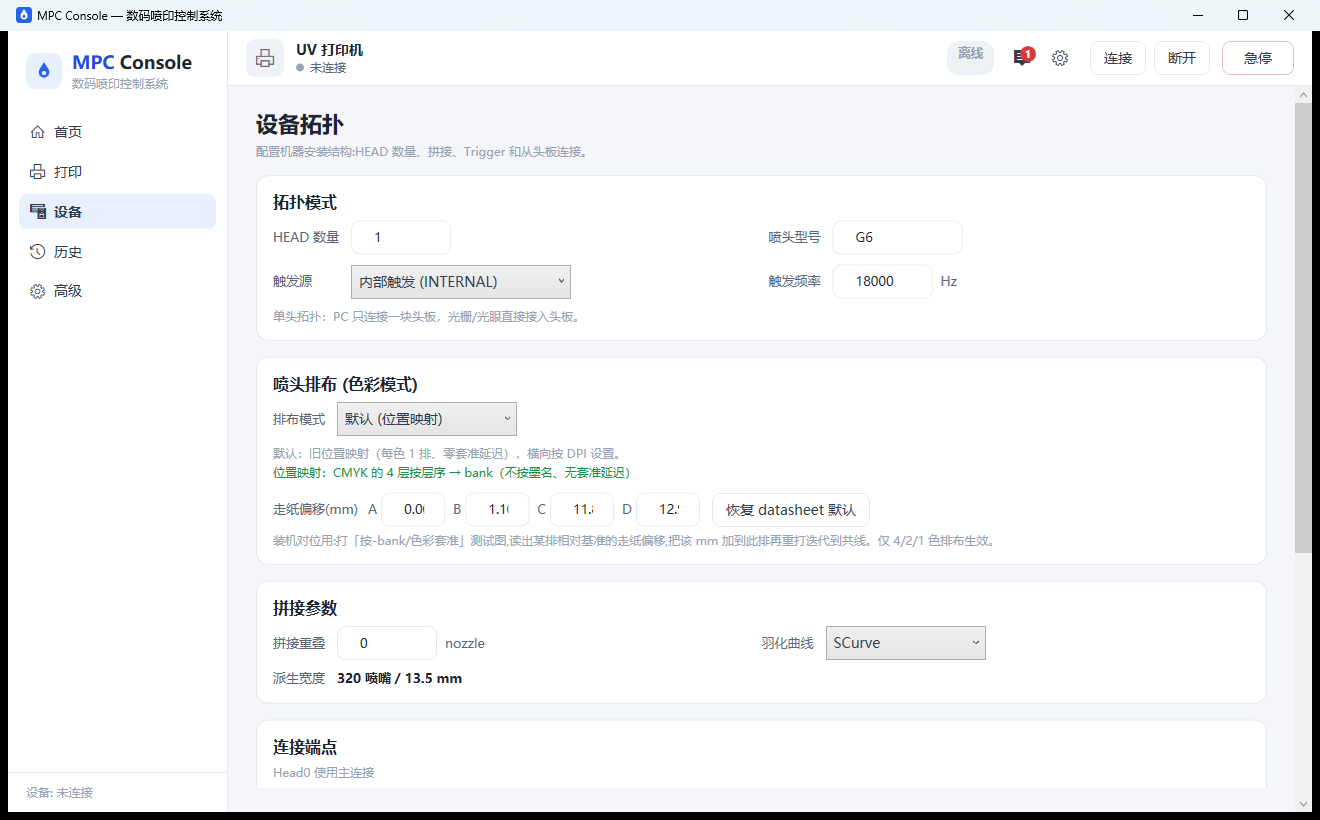
3.5 设备页
设备 页替代旧版顶部 设备拓扑 入口,负责机器结构和安装相关配置:
- 拓扑模式:HEAD 数量、喷头型号、触发源、触发频率
- 喷头排布:4/2/1 色排布、选墨、bank 走纸偏移和 datasheet 默认值
- 拼接参数:拼接重叠、派生宽度和羽化曲线
- 连接端点:主头板、从头板和 Trigger 卡相关连接信息
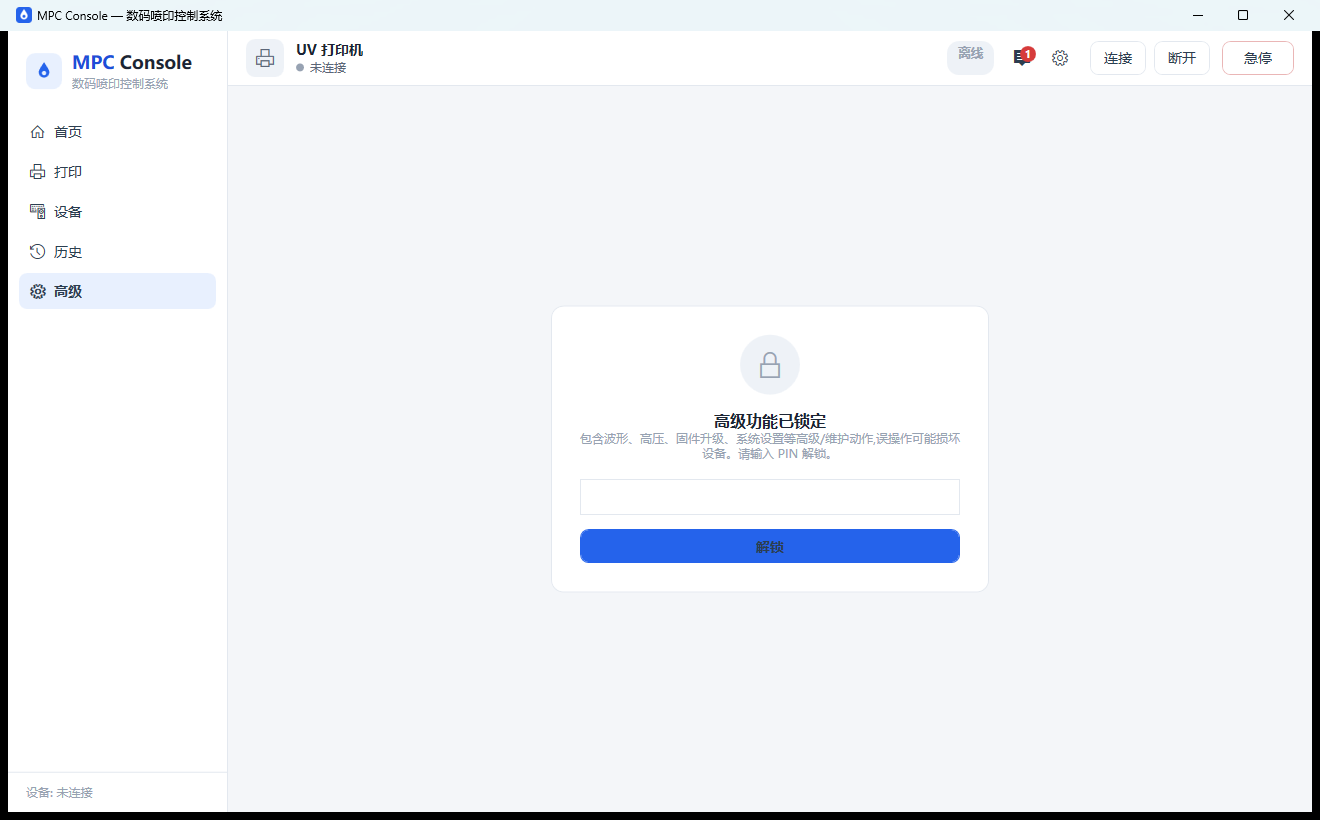
3.6 高级页
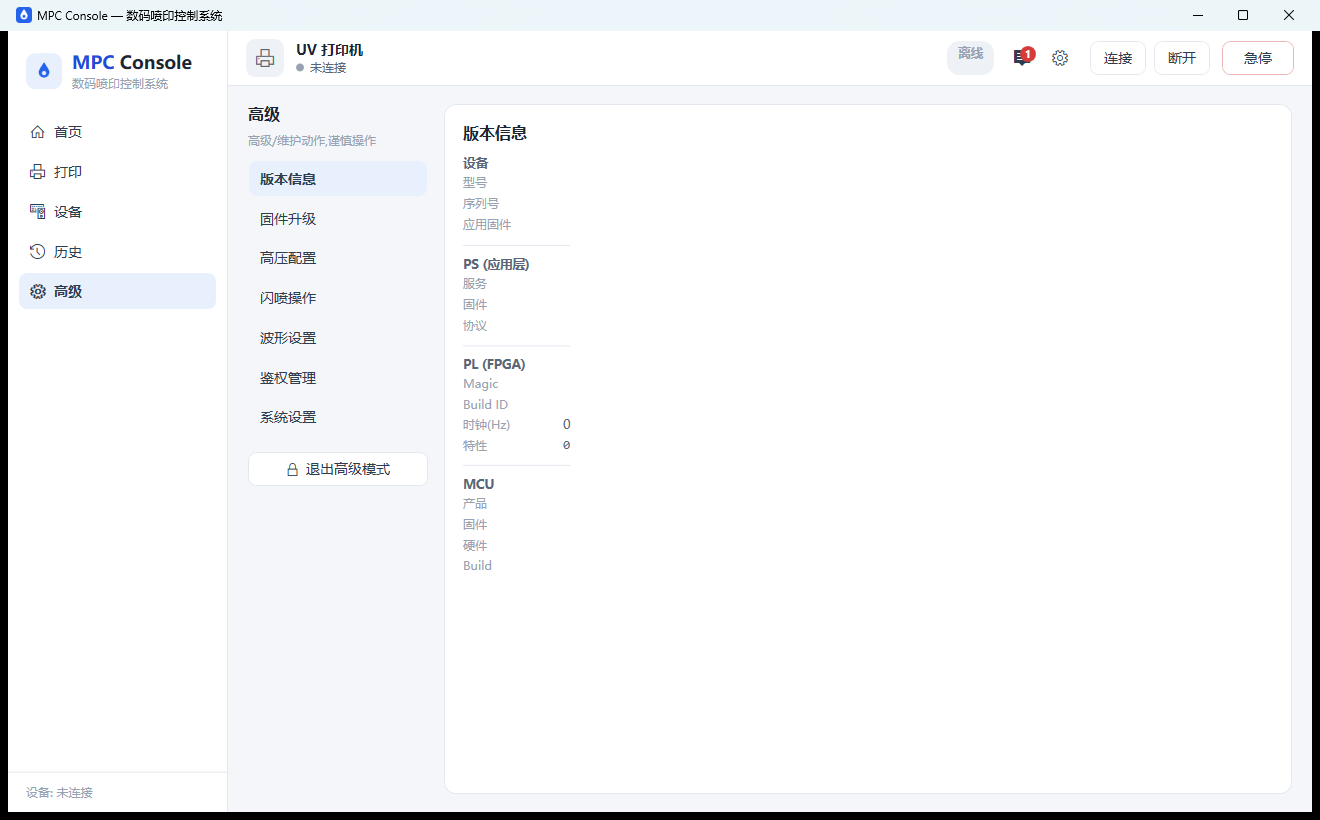
高级 页默认锁定,用于防止操作员误触高风险维护动作。解锁后可见子工具包括:
版本信息固件升级高压配置闪喷操作波形设置鉴权管理系统设置
4. 连接设备与状态判断
4.1 什么时候先连接
任何正式打印前都应先连接设备。未连接时,首页虽然仍可查看界面和准备任务,但不能进入正式打印。
4.2 自动发现连接
- 确保电脑和设备在同一局域网。
- 点击顶部
连接。 - 打开“连接设备”对话框后,等待自动扫描完成。
- 在“发现的设备”列表中查看设备型号、SN、固件版本和
IP:Port。 - 双击目标设备,或先选中后点击“连接”。
自动发现适合绝大多数现场使用场景,建议优先使用。
4.3 手动输入 IP
如果自动发现不到设备,可以展开“手动输入 IP”区域:
- 输入设备 IP。
- 输入端口,默认常见值为
9100。 - 点击“连接”。
手动连接更适合以下情况:
- 设备不响应自动发现
- 设备和电脑不在同一广播域
- 现场网络经过了隔离或限制
4.4 连接成功后看哪里
连接成功后,通常会看到以下变化:
- 顶部状态从
离线变为就绪 - 顶部设备区显示设备信息、序列号和当前连接状态
首页报警中心不再显示“设备离线”阻断打印页的就绪检查具备进入正式流程的前提条件
如果设备短暂重启或网络抖动,首页连接状态会跟随真实心跳更新,可能显示 重连中... 或 连接断开。设备重启后 IP 发生变化时,优先重新打开 连接设备 让软件自动发现目标设备,不要直接猜测新的 IP。
4.5 连接失败时先看什么
建议先按下面顺序判断:
- 电脑能否
ping通设备 IP - 端口是否正确
- 设备是否与电脑在同一网段
- 防火墙或网关是否阻断了通信
- 若是多头机器,后续再进入左侧
设备检查从头板端点是否配置错误 - 若设备刚升级或重启过,确认自动发现列表里的 SN 是否仍是同一台设备
如果仍不能解决,请转到《故障排查与维护手册》的“连接失败与发现不到设备”。
4.6 设备状态与电源
新版 UI 把设备状态拆到顶部栏、首页 KPI / 报警中心,以及 高级 里的维护子工具。常见字段包括:
- 喷头温度
- 环境温度
- 湿度
- 墨量
- DDR buffer
- Trigger 状态
电源站位相机/Kicker闪喷授权时基
电源 状态来自设备上报的 STATUS_PUSH.power。颜色含义如下:
| 颜色 | 含义 | 现场动作 |
|---|---|---|
| 绿色 | 已上电完成 | 可按正常流程继续确认其他状态 |
| 黄色 | 上电 / 掉电过渡中,或仅 37V 已打开 | 等待状态稳定,不要急于开始打印 |
| 红色 | 电源故障 | 停止打印流程,检查喷头负载和接线 |
| 灰色 | 空闲或未知 | 确认设备连接和状态上报是否正常 |
电源控制已移到 高级 -> 高压配置。页面提供 关闭电源、打开 37V、打开 37V+24V 和 清除过流。底板 bringup 阶段建议先点 打开 37V 观察 37V rail 和 OK 信号,再点 打开 37V+24V 进入完整喷头电源;关闭电源 会请求下位机执行安全掉电。下位机 PL 固定按 37V -> 24V 上电、24V -> 37V 掉电。
如果界面出现 24VP 输出电流超过安全阈值的提示,表示电源控制器已进入保护流程并锁存故障。不要反复清故障后继续打印,应先停止作业,检查负载、接线和喷头状态;无法确认时联系现场工程师。
站位 显示设备辅助输入 fst_in[0..3] 的当前状态,用于判断现场载具、工位或传感器输入是否到位。相机 和 Kicker 是辅助 GPIO 输出开关,只应在现场接线、动作方向和安全边界确认后使用;不要把它们当作打印质量参数调整。
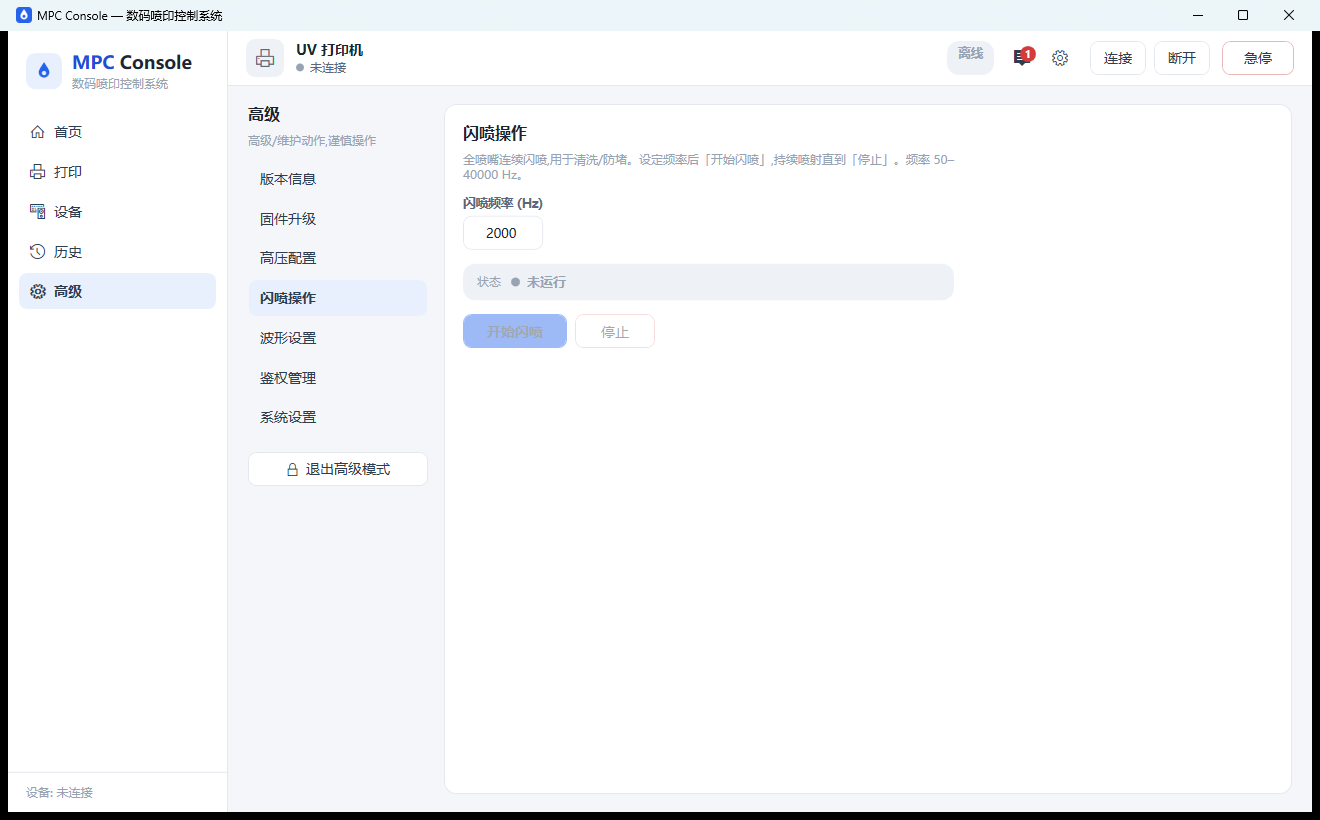
闪喷操作 位于 高级 中。当前 UI 是连续闪喷:设置频率后点击 开始闪喷,持续喷射直到点击 停止。使用前必须确认喷头已上电、当前没有打印作业、废墨承接可靠;如果缺线持续存在,应回到喷嘴检测、清洗和墨路检查,不要靠反复闪喷硬试。
鉴权管理 是只读状态卡,用于查询设备授权是否允许当前功能。界面提供 复制 和 刷新,方便把机器 ID / ROM ID 发给授权制作或支持人员。授权安装和私钥操作不在本软件界面执行,现场不要在上位机里寻找“导入私钥”入口。
时基 只在 Trigger 卡主时基参与同步时显示。绿色或锁定状态表示当前估计稳定;未锁定、偏差过大或状态频繁变化时,不要先改颜色曲线,应先检查 Trigger、网络和多头同步配置。
5. 标准打印流程
5.1 正常图像任务流程
推荐按下面顺序执行:
- 连接设备
- 进入左侧
打印 - 步骤 1
选择文件:点击选择图像,确认任务进入打印队列 - 步骤 2
校验输入:确认预览、颜色模式、速度、Pass 数、图像适配和只读有效分辨率 - 如需更多工艺项,点击
高级设置... - 如需修改多头 / Trigger 结构,进入左侧
设备 - 步骤 3
提交打印:确认待提交作业、墨量估计和就绪检查 - 点击
提交打印 - 回到
首页观察进度、剩余时间、报警中心和状态变化 - 打印完成后检查成品
5.2 PRE-RIP 任务流程
如果现场使用的是 PRE-RIP TIFF 套件,流程略有不同:
- 连接设备
- 进入左侧
打印 - 在步骤 1 点击
导入预 RIP TIFF - 选择一个 TIFF 套件目录,而不是单个文件
- 软件会校验通道命名、图像尺寸、DPI 和位深
- 确认识别结果后加入队列
- 按步骤 2 / 步骤 3 校验并提交打印
PRE-RIP 的意义是:色彩分离已在外部流程完成,软件在打印时会跳过对应的前置分离步骤,但仍沿用同一套打印管线。
5.3 新建文字 标签任务流程
新建文字 用于没有设计软件的现场临时标签。它会把文字渲染成可打印任务并加入队列。
- 在
首页快捷操作点击文字标签,或在打印步骤 1 点击新建文字标签。 - 在
新建文字标签窗口填写字段。 - 点击
生成并加入队列。 - 回到
打印页确认队列和预览。 - 按步骤 2 / 步骤 3 校验并提交打印。
| 字段 | 作用 | 建议 |
|---|---|---|
文字内容 |
要打印的文本 | 用短文本,先避免超长字符串 |
标签尺寸 |
快速选择常见尺寸 | 常用尺寸优先用预设 |
宽 (mm) / 高 (mm) |
自定义标签宽高 | 只在预设不合适时修改 |
字体 |
选择文字字体 | 选现场电脑已安装且容易识别的字体 |
字号 (pt) |
控制文字大小 | 先用默认值,预览不合适再改 |
粗体 |
加粗文字 | 小标签或浅色介质可启用 |
DPI |
生成图像分辨率 | 通常跟喷头 native DPI 走,如 600、720、1200 |
生成并加入队列 |
生成任务并加入打印队列 | 生成后必须回到 打印 页确认预览 |
成功判据是:队列中出现新生成的文字任务,预览能看到文字内容,提交打印 可以点击。
5.4 提交打印前的最后确认
点击 提交打印 前,建议至少确认以下几点:
- 当前队列里选中的就是要打的任务
- 预览和任务名对应
- 步骤 2 中的有效分辨率、速度、颜色模式和拓扑与现场工单一致
- 步骤 3 的就绪检查没有阻断问题
- 首页报警中心没有红色阻断问题
5.5 打印阶段怎么看
打印过程中,可按阶段来理解系统正在做什么:
| 阶段 | 含义 |
|---|---|
| 光栅化 | 软件正在处理图像数据 |
| 创建作业 | 正在把任务组装成正式打印作业 |
| 数据传输 | 正在向设备发送打印数据 |
| 打印中 | 设备正在执行喷印 |
| 已完成 | 当前作业流程已结束 |
5.6 什么时候该停
- 想结束当前作业但不需要执行紧急动作时,使用首页当前作业卡上的
中止 - 遇到需要立即切断当前动作的风险情况时,使用
急停
急停 属于更高优先级的安全动作,不建议拿它替代正常停机流程。
6. 测试图流程与验收标准
6.1 什么时候先跑测试图
以下场景建议先生成并打印测试图:
- 设备首次到场
- 长时间停机后重新开机
- 正式任务前怀疑喷头或拼接状态异常
- 更换介质、墨水或关键配置后需要做基础确认
6.2 如何打开
- 在
首页的快捷操作中点击生成测试图 - 软件会在“文档”目录下生成
UVPrinter_TestPatterns\<时间戳>文件夹并打开它 - 进入左侧
打印 - 在步骤 1
选择文件中点击选择图像 - 选择要打印的测试图 PNG
- 按步骤 2 / 步骤 3 校验并提交打印
当前新版外壳的主入口是“生成测试图文件”,不是旧版“一键生成并打印”的向导。若现场版本仍提供专项 打印测试向导,可继续按向导里的场景验收提示执行。
6.3 常用测试图分别干什么
| 场景 | 用途 | 适合什么时候跑 |
|---|---|---|
| 实色条 | 检查基础出色和通道是否明显异常 | 首次确认、怀疑某色缺失时 |
| 灰阶渐变 | 检查灰阶连续性和阶调过渡 | 怀疑曲线或半色调异常时 |
| 网格线 | 检查水平 / 垂直 / 斜线网格 | 怀疑运动精度或对位问题时 |
| CMYK 分色 | 检查 C/M/Y/K 分离和通道映射 | 怀疑色序、通道映射或分色异常时 |
| 喷嘴检测 | 为每根喷嘴打印细线,判断堵塞、缺线 | 首次开机、喷头状态不明时 |
| 多头拼接 | 打印跨拼接边界图形 | 多头设备正式任务前 |
专项套准图主要用于工程标定:
| 场景 | 用途 | 适合什么时候跑 |
|---|---|---|
| 色彩套准 | 打印四色嵌套十字和走纸刻度尺 | 4 色排布下标定 bank 走纸偏移时 |
| 按-bank 套准 | 将各 bank 在空间上错开打印条纹 | 单色或 2 色排布下检查同色多排是否共线时 |
按-bank 套准 只适用于单色 / 2 色喷头排布。4 色排布请用 色彩套准;白墨 + 光油的 2 色排布会生成按墨层拆分的 TIFF 套件,以避免 RGB 测试图把白 / 光油混在一起。
6.4 验收要点
喷嘴检测
重点看:
- 线条是否连续
- 是否有整段缺线
- 是否出现明显扭斜
常见判断:
- 整根线缺失:对应喷嘴可能堵塞
- 局部断续:墨路或供墨状态不稳定
- 线条偏斜:喷头姿态或运动状态可能异常
颜色基线
重点看:
- 单色是否均匀
- 是否出现条纹
- 是否有明显偏色或污染
常见判断:
- 同色块内明暗不均:出墨一致性或波形 / 曲线需要复核
- 整体偏淡:速度过高或墨状态不足
网格对齐
重点看:
- 水平线是否平直
- 垂直线是否稳定
- 斜线是否连续
常见判断:
- 水平线呈阶梯:运动精度需复查
- 斜线破碎:时序或喷射一致性需复查
色彩套准
重点看:
- C / M / Y / K 四色十字是否在 0 线重合
- 左侧走纸刻度尺能否读出某一色相对 K 的偏移格数
- 多列之间偏移量是否一致
常见判断:
- 某色水平臂整体偏离 0 线:对应 bank 的
BankScanOffsetMm需要按刻度换算调整 - 多列偏移量不一致:喷头可能相对走纸方向倾斜,先检查安装姿态
按-bank 套准
重点看:
- 各 bank 对应的水平条是否位于同一走纸高度
- 2 色模式下,同一墨色内部的两段是否共线
- 条纹上方的阶梯标识是否和实际 bank 顺序一致
常见判断:
- 某一段偏高或偏低:该 bank 的走纸延迟需要调整
- 单色 / 2 色排布正常、4 色排布异常:不要混用测试图,4 色应回到
色彩套准
多头拼接校准
重点看:
- 拼缝处是否断开
- 拼缝处是否重影
- 跨拼接边界图形是否连续
常见判断:
- 拼缝断开:重叠量或相对位置需复核
- 拼缝加粗:羽化或重叠可能设置过大
6.5 与正式打印的关系
测试图不是正式产线作业,但它是最有效的前置确认动作之一。第一次上手或现场状态不明时,建议先跑测试图再上正式任务。
7. 打印参数与高级设置
新版外壳中,常用参数直接放在 打印 -> 步骤 2 校验输入;更完整的参数窗口可通过步骤 2 的 高级设置... 打开。它负责的是单次打印工艺相关参数,不负责多头拓扑结构本身。
7.1 这个入口负责什么
打印 页步骤 2 和 高级设置... 主要包含:
- 颜色模式
- 打印速度
- 有效分辨率(只读,由喷头排布和料速自动推导)
- 连续补料参数
- DeviceCurve 曲线文件
这里的 有效分辨率 不是手动 DPI 输入框。横向分辨率由 设备 页中的喷头排布决定,走纸方向由料速折算;需要改机器结构时,应进入 设备 页。
7.2 这个页面不负责什么
以下内容不在 打印 参数中配置,也不应在 高级设置... 里寻找:
- HEAD 数量
- 喷头排布(色彩模式:单头 4/2/1 色 + 选墨,装机定死)
- Trigger route / 触发路径
- slave head endpoints / 从头板端点
- Trigger 卡端点
- 拼接重叠与羽化的机器结构配置
- UV 灯强度或固化时序
除 UV 固化外,其余机器结构相关内容统一在左侧 设备 页中处理。
UV 固化属于独立外部子系统,本软件不提供 UV 强度设置;固化异常应同时核对 UV 控制端、打印速度、墨水和介质。
7.3 主要参数说明
| 参数 | 作用 | 调高后常见表现 | 调低后常见表现 | 典型注意点 |
|---|---|---|---|---|
| 有效分辨率(只读) | 横向由喷头排布(4色150/2色300/单色600)定、走纸由料速折算 | — | — | 不在本页调整;改横向去 设备 页改排布,改走纸密度调料速 |
| 颜色模式 | 决定使用哪些颜色通道 | 通道更多时工艺更复杂 | 通道较少时流程更简单 | 需与实际喷头和工艺一致 |
| 打印速度 | 决定任务执行节奏 | 吞吐更高,但更容易给供数和固化带来压力 | 更稳定,但产能下降 | 遇到 Underrun 时优先考虑先降速 |
7.4 连续补料
当启用“连续补料 (PS-assisted refill)”后,软件会进入持续补料模式,而不是一次性准备固定长度的全部数据。
主要参数包括:
- 预填行数
- 补料批量
- 留白行数
适用场景:
- 较长任务
- 需要持续供数的作业模式
风险提示:
- 如果参数设置过激进,可能更容易暴露供数性能不足
- 现场如果没有明确工艺要求,不要随意修改连续补料参数
7.5 DeviceCurve 曲线文件
在 参数设置 中只能做两件事:
- 浏览并选择
.devcurve文件 - 清除当前已选曲线文件
这个入口的作用是加载现成曲线,不是生成曲线。曲线生成和校准流程见本手册第 11 章。
8. 队列与打印控制
8.1 队列能做什么
打印 页右侧队列主要用于:
- 查看当前待打任务
- 选择当前任务
- 删除选中任务
- 清空队列
- 查看队列统计
8.2 如何理解“当前任务”
打印 页的预览区始终围绕当前选中的任务工作。
如果你觉得“预览不对”或“提交打印的不是我要的任务”,先检查 打印 页右侧队列当前选中项,而不是先去改参数。
8.3 开始、停止、暂停
当前版本常用控制方式如下:
| 动作 | 入口 |
|---|---|
| 提交当前任务 | 打印 -> 步骤 3 -> 提交打印 |
| 打印全部 | 打印 -> 步骤 3 -> 打印全部 |
| 暂停 | 首页 当前作业卡上的 暂停,或 Space |
| 继续 | 首页 当前作业卡上的 继续,或 Space |
| 中止当前作业 | 首页 当前作业卡上的 中止 |
| 急停 | 顶部 急停 或 Esc |
8.4 批量打印
若现场流程允许,可使用“全部打印”按队列顺序连续执行多条任务。
批量打印前建议确认:
- 队列顺序已经正确
- 每条任务的参数和拓扑前提一致
- 不会因为中间插单而造成输出混乱
8.5 快捷键
| 键 | 动作 |
|---|---|
F5 |
提交当前任务 |
Space |
暂停 / 恢复 |
Esc |
急停 |
9. 打印历史
打印历史 用于回看已经执行过的任务,不需要停止主页面工作即可单独打开。
9.1 如何打开
从左侧主导航点击 历史。
9.2 窗口里能看到什么
历史列表中常见字段包括:
- 任务名称
- 状态
- 进度
- 创建时间、开始时间、结束时间、耗时
- 头数
- DPI
- 色彩模式
- 错误信息
右侧详情面板可以看到:
- 任务 GUID
- 文件路径
- 错误信息
HeadConfig- 设置快照
9.3 常用操作
- 刷新
- 删除选中
- 打开 RIP 输出文件夹
- 指定加载条数
- 批量清理早于若干天的记录
9.4 什么时候看历史最有价值
- 想比较两次任务参数差异时
- 想确认失败发生在哪个阶段时
- 想回看某次任务是否属于同一工艺设置时
- 准备导出诊断材料给开发时
10. 诊断包与系统设置
10.1 系统设置 的职责
系统设置 属于应用级设置,不对应某一条具体打印任务。
这个页面主要负责:
- 日志级别
- 是否启用 RIP 中间数据诊断输出
- 导出诊断包
- RIP / 诊断输出目录
10.2 日志级别
日志级别决定记录的详细程度。一般场景使用默认信息级别即可,排障时再考虑提高。
日志更详细,通常意味着:
- 更容易回溯问题
- 占用更多磁盘空间
10.3 启用 RIP 中间数据诊断输出
启用后,软件会保留更多 RIP 中间结果,便于排查图像处理和供数相关问题。
适合:
- 异常定位
- 工程排障
不建议长期无差别开启的原因:
- 占用更多磁盘空间
- 导出的诊断包体积会明显增大
10.4 导出诊断包
导出诊断包时,软件会打包:
- 日志
- RIP 诊断输出
- 打印历史副本
- 环境信息
- 导出时的头板配置
建议在这些场景第一时间导出:
- 难以稳定复现的问题
- 程序崩溃
- 打印中断但现场原因不明确
- 需要远程协助时
10.5 修改 RIP / 诊断输出目录
如果默认目录所在磁盘空间紧张,可在 系统设置 中把 RIP / 诊断输出目录切到更大的磁盘分区。
11. DeviceCurve 使用边界
11.1 这个入口能做什么
软件中的 DeviceCurve 入口负责:
- 给当前打印设置加载一个现成的
.devcurve文件 - 在当前作业中启用或取消该曲线
11.2 这个入口不能做什么
它不负责:
- 生成新的曲线
- 测量色块
- 线性化计算
- 预览曲线补偿图
如果你要做曲线制作或校准,请看 DeviceCurver_User_Guide.md。
11.3 什么时候建议使用
- 已经有针对当前介质和墨水的现成曲线文件
- 需要把同一图像在不同介质上稳定复现
- 工艺工程师已确认该曲线可用
11.4 什么时候不要指望它解决问题
如果问题根因是:
- 喷嘴堵塞
- 拼接不准
- 运动轴误差
- UV 固化异常
那么单靠 DeviceCurve 通常不能解决。
12. 设备页
左侧 设备 页负责的是机器结构配置,不是单次任务工艺微调。它对应旧版 UI 中的设备拓扑入口。
12.1 页面里配置什么
页面中主要会设置:
HEAD 数量喷头型号触发源触发频率拼接重叠羽化曲线- 从头板端点
- Trigger 卡端点
12.2 什么时候需要改拓扑
只有在这些情况下才建议修改:
- 设备结构真实发生变化
- 新增或减少喷头
- 多头拼接方案变更
- Trigger 路由发生变化
- 端点地址发生变化
如果只是改同一设备上的颜色模式、速度等打印参数,不必进 设备 页(分辨率由喷头排布自动推导,而排布本身在 设备 页里改)。
12.3 关键字段怎么理解
HEAD 数量
表示这台机器当前参与工作的喷头数量。数量一变,很多后续行为都会变化,包括是否进入多头模式、是否需要 Trigger 卡、打印宽度如何计算。
触发源 / 触发频率
决定信号来源和节奏。单头与多头的触发路径并不完全相同,不要凭经验在多头机器上套用单头配置。
拼接重叠 / 羽化曲线
这两个设置直接影响多头拼接边界:
- 重叠过小:容易看到断缝
- 重叠过大:容易出现加粗、重影
- 羽化不匹配:边界过渡不自然
从头板端点 / Trigger 卡端点
这些文本框是工程配置项。填写错误会导致多头通信或 Trigger 控制失败。
12.4 校验与测试
页面会给出拓扑校验结果,并提供三个常用动作:
| 动作 | 用途 | 建议时机 |
|---|---|---|
自动发现拓扑 |
扫描局域网设备,按发现结果生成头板和 Trigger 拓扑建议 | 首次部署、端点不确定、现场换网段后 |
测试头板连接 |
按当前端点配置测试各头板连通性 | 修改端点后、某一头板疑似离线时 |
拓扑自检 |
在多头拓扑下检查槽位、Trigger 和 fire 通道映射 | 正式打印前、多头结构调整后 |
推荐顺序是先 自动发现拓扑,再检查端点文本,之后执行 测试头板连接,最后在正式打印前执行 拓扑自检。
建议在以下情况运行连接测试:
- 多头设备首次部署
- 修改过端点配置后
- 某一头板偶发离线时
12.5 风险提示
设备 页是高影响入口。没有把握时,不要在正式生产任务前临时改机器结构配置。
13. 高级工具
高级 是维护和工程工具集合。进入时需要输入工程 PIN;这个门控用于防误操作,不是授权安全边界。操作员日常不需要进入高级页。
13.1 版本信息
版本信息 用于只读查看设备、PS、PL 和 MCU 相关版本。反馈固件、通信或升级问题时,建议同时截图这一页。
13.2 闪喷操作
闪喷操作 用于连续闪喷维护。
操作方式:
- 输入
闪喷频率 (Hz),现场常用值应由工程参数确定 - 确认喷头已上电、无打印作业、废墨承接可靠
- 点击
开始闪喷 - 观察状态变为运行中
- 需要结束时点击
停止
注意:当前 UI 是连续闪喷,不再是“设定次数后自动结束”的旧模式。不要离开现场让闪喷长时间运行。
13.3 高压配置
高压配置 用于查看和控制喷头供电相关状态,包括 37V、24V、过流故障和电源 profile。它是高风险维护入口,生产过程中不要随意操作。
13.4 波形设置
波形设置 用于处理 .mn / .dac 波形文件。
页面中的常见动作包括:
- 自动匹配加载波形文件对
- 分别选择
MN文件和DAC文件 - 查看波形摘要和详情
发送波形发送并保存
两种发送方式的差别:
发送波形:写入当前运行参数,重启后可能失效发送并保存:保存到设备存储,断电后仍保留
风险提示:
- 波形文件来源必须可靠
- 生产任务中途不要随意更换波形
- 如果现场没有回退方案,不要临时尝试未知波形
13.5 固件升级
固件升级 页面用于设备固件 OTA,不是 PC 端软件升级。
标准步骤:
- 输入或确认设备地址
- 点击“读取设备”,确认产品、硬件版本、当前版本和待提交版本
- 选择 OTA 包
- 查看包名称、目标版本、产品、镜像和包路径是否匹配现场目标
- 点击“开始升级”
- 在活动日志中观察升级过程
开始前必须确认:
- 设备没有正在打印
- 目标 IP / 端口是要升级的设备,默认 OTA 端口为
19110 - OTA 包来源可靠,产品和硬件版本匹配
- 设备已有待提交版本时,继续升级会覆盖 pending 槽位
升级开始后,软件会先断开打印通道,再执行 OTA。升级完成后也需要重新连接设备才能继续打印。
升级中严禁:
- 断电
- 拔网线
- 强制关闭软件
如果升级失败或中断,请先保留现场状态,截图设备版本、包信息、进度条和活动日志,再看《故障排查与维护手册》的相关章节。
13.6 鉴权管理
鉴权管理 是只读页面,用于查看设备授权状态、机器 ID、ROM-ID、License ID、功能列表和最大喷头数。页面可复制 ROM-ID,便于交给授权制作或支持人员。上位机不参与签名,也不保存签发私钥。
13.7 系统设置
系统设置 负责日志级别、RIP 中间数据输出、诊断包导出和 RIP / 诊断输出目录。它不影响单个打印工艺配方。
14. FAQ 与反馈
Q1. 第一次上手,最先做什么?
A. 先连接设备,在 首页 点击 生成测试图,再到 打印 页提交“喷嘴检测”图片。在不知道设备状态的情况下,不建议直接上正式任务。
Q2. 为什么 提交打印 不能点?
A. 常见原因有:
- 还没有连接设备
- 当前没有选中任务
设备页结构校验未通过- 现场存在阻断性状态异常
Q3. 打印 参数和 设备 结构配置为什么要分开?
A. 因为它们负责的问题不同:
打印参数负责单次作业的工艺参数设备页负责机器结构和多头 / Trigger 路径
Q4. 遇到异常先做什么最有价值?
A. 先记录现象,再导出诊断包。对于难复现或远程协助场景,诊断包比口头描述更有价值。
Q5. 什么时候该用 导入 PRE-RIP?
A. 当你的输入不是普通源图像,而是已经准备好的 TIFF 套件目录时,使用 导入 PRE-RIP。它适合明确走预处理通道的现场流程。
Q6. 程序崩溃会不会把信息全丢掉?
A. 当前版本包含崩溃兜底机制。出现未处理异常时,通常会自动生成崩溃诊断包,便于后续分析。
Q7. 反馈问题时至少要带什么?
A. 至少带上:
- 软件版本号
- 现象描述
- 诊断包
- 是否稳定复现
如果能补充截图或录屏更好。
Q8. 反馈渠道怎么选?
A. 按当前项目或发版说明中约定的反馈渠道执行。若现场已约定专门测试群、工单系统或项目联系人,以现场约定为准。